חיבור וואטסאפ ל-Hermes Agent: סריקת QR, שלב אחרי שלב
את הוואטסאפ מחברים ל-Hermes Agent פעם אחת, מלוח הבקרה של הסוכן בדפדפן: בוחרים מצב, סורקים קוד QR מהטלפון ושומרים. התהליך לוקח כעשר דקות. רוב התקלות נולדות בשני מקומות: בחירה במצב שלא מתאים, ודילוג על כפתור השמירה שבסוף.
המדריך נכתב מתוך חיבורים שעשינו בעצמנו ועם משתתפי הסדנאות של סוכנים לעצלנים. צילומי המסך הם מהדשבורד של Hermes בנובמבר 2026, והמספרים והקודים שמופיעים בהם הם דוגמאות. עוד אין לכם סוכן מותקן? מתחילים במדריך ההתקנה המלא.
מה צריך לפני שמתחילים?
- מחשב עם גישה ל-hPanel של Hostinger.
- הטלפון שעליו הוואטסאפ שרוצים לחבר, טעון ומחובר לאינטרנט.
- שם המשתמש והסיסמה של הדשבורד של Hermes.
Self-chat או Bot: איזה מצב לבחור?
זו ההחלטה היחידה בתהליך, וכדאי לקבל אותה לפני שנוגעים במשהו.
| Self-chat | Bot | |
|---|---|---|
| מה מתחבר | הוואטסאפ שלכם | מספר נפרד של הסוכן |
| איפה כותבים לסוכן | בצ’אט עם עצמכם | שולחים הודעה למספר של הסוכן |
| מה צריך | רק את הטלפון שלכם | קו נוסף עם וואטסאפ |
| למי זה מתאים | למי שמתחיל ורוצה לבדוק | למי שרוצה את הסוכן כאיש קשר נפרד |
| השדה ALLOWED WHATSAPP NUMBERS | נשאר ריק | המספר הפרטי שלכם |
התיעוד של Hermes ממליץ על מספר נפרד לסוכן, כלומר על Bot. לא בטוחים? מתחילים ב-Self-chat.
למצב Bot צריך קו משלו לסוכן: eSIM, או SIM רגיל בטלפון ישן שנשאר דלוק ומחובר. מתקינים עליו WhatsApp Business עם השם והתמונה של הסוכן.
שלב 1: איך נכנסים ללוח הבקרה של הסוכן?
ב-hPanel של Hostinger: VPS ← Manage ← Docker Manager. ליד הפרויקט של Hermes, זה שכתוב עליו Running, לוחצים Open, ואז SIGN IN עם שם המשתמש והסיסמה של הדשבורד.

ב-Hermes Desktop יש עמוד Messaging, אבל אין בו קוד QR לוואטסאפ. את הצימוד עושים מהדשבורד בדפדפן.
שלב 2: איך בוחרים מצב ומזינים מספר?
בדשבורד נכנסים ל-CHANNELS. בכרטיס WhatsApp כתוב בשלב הזה Disabled. בשדה MODE בוחרים Self-chat או Bot.

- Self-chat: משאירים את השדה ALLOWED WHATSAPP NUMBERS ריק.
- Bot: כותבים בשדה הזה את המספר הפרטי שלכם, זה שממנו תכתבו לסוכן.
את המספר כותבים בפורמט בינלאומי: 050-1234567 הופך ל-972501234567. מורידים את ה-0 שבהתחלה, מוסיפים 972 לפניו, ובלי פלוס, רווחים או מקפים. כמה מספרים? מפרידים בפסיק.

שלב 3: איך מקבלים את קוד ה-QR?
לוחצים PAIR WITH QR. הסטטוס עובר דרך preparing ו-starting, וזה יכול לקחת דקה או שתיים. כשהוא מגיע ל-waiting, מופיע הקוד. הוא תקף לעשר דקות.
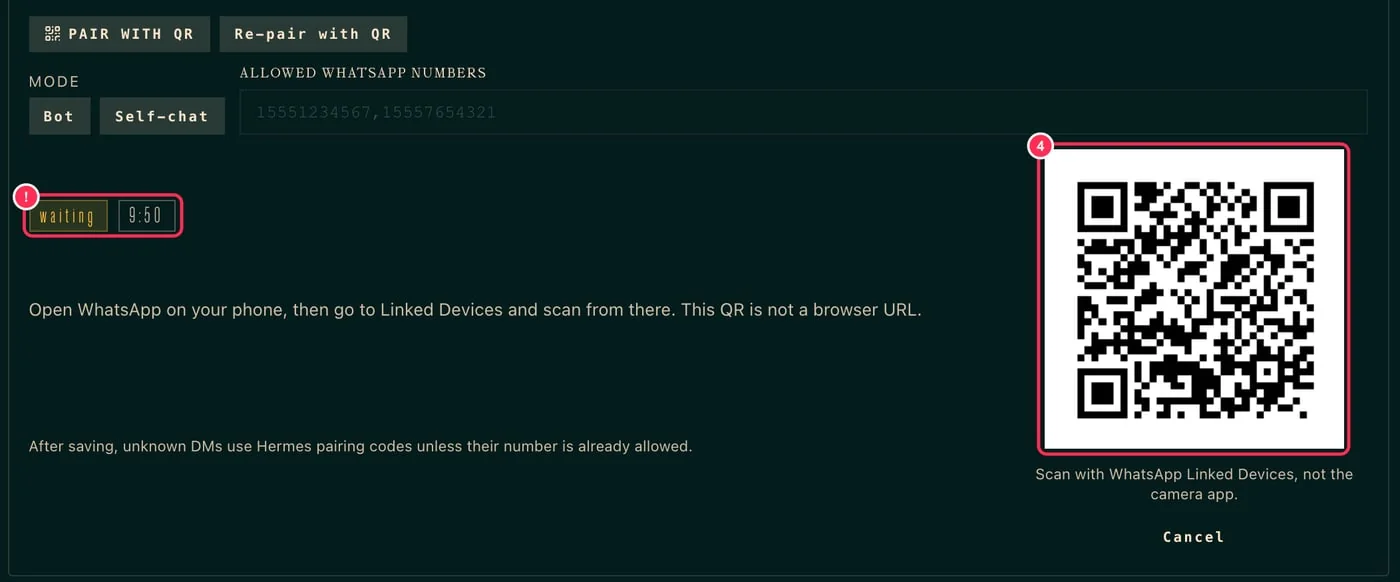
קוד ה-QR הוא מפתח לוואטסאפ שלכם. מי שסורק אותו מקבל גישה לוואטסאפ שלכם. לא מצלמים אותו ולא שולחים אותו לאף אחד. הקוד שבתמונה למעלה הוא דוגמה.
שלב 4: איך סורקים מהטלפון?
פותחים את וואטסאפ בטלפון. באייפון נכנסים להגדרות, באנדרואיד לוחצים על שלוש הנקודות (⋮). משם: מכשירים מקושרים ← קישור מכשיר, וסורקים את הקוד שעל המסך.
במצב Bot סורקים מהטלפון של המספר של הסוכן, לא מהטלפון הפרטי.
שלב 5: למה חייבים ללחוץ SAVE AND RESTART?
אחרי הסריקה הדשבורד מציג Connected, ומתחתיו שורה שמתחילה ב-Linked as עם המספר שחובר. בודקים שזה המספר הנכון.
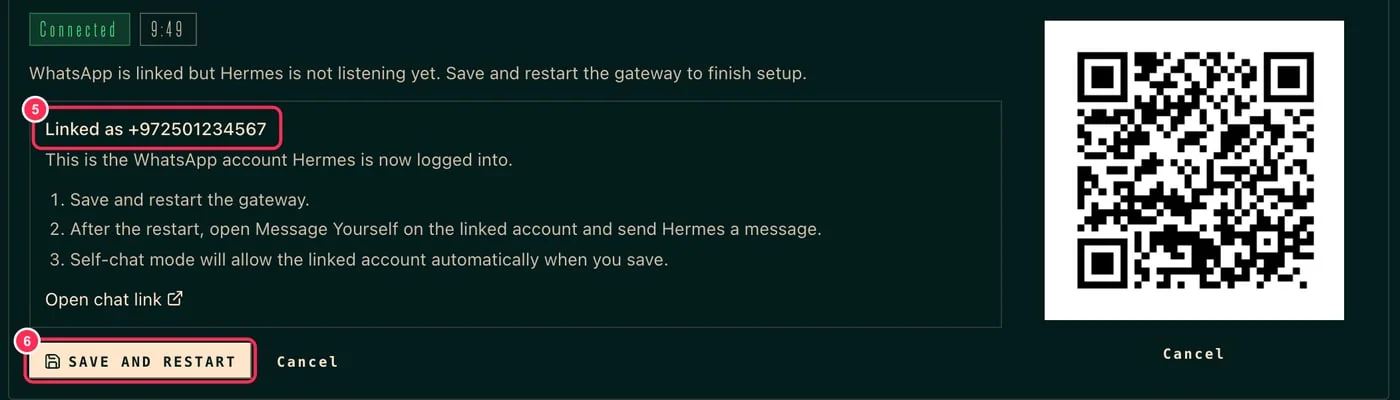
עכשיו לוחצים SAVE AND RESTART. זה החלק שרוב האנשים מפספסים: בלי השמירה, הוואטסאפ מקושר אבל הסוכן לא מקשיב לו.
מחכים כדקה ומרעננים את העמוד. בכרטיס WhatsApp צריך להיות כתוב Connected, והמתג שלידו דלוק.

שלב 6: איך בודקים שזה באמת עובד?
רק תשובה אמיתית מוכיחה שזה עובד.
- Self-chat: פותחים צ’אט חדש בוואטסאפ ובוחרים את עצמכם.
- Bot: מהטלפון הפרטי שולחים הודעה למספר של הסוכן. קודם שומרים אותו באנשי הקשר.
שולחים:
היי, אתה שומע אותי?
מחכים עד דקה, ואז אחת משלוש:
- הגיעה תשובה. סיימתם.
- הגיעה הודעה באנגלית עם קוד. החיבור עובד, וצריך לאשר את המספר פעם אחת. ההסבר בסעיף הבא.
- אין תשובה. חוזרים לשלב 5. אם כתוב שם
Connected, כנראה שהבעיה במודל: נגמרה המכסה.
הסוכן עונה באנגלית עם קוד?
זו לא תקלה. זה מנגנון אבטחה: הסוכן לא עונה למספר שהוא לא מכיר, ושולח קוד צימוד במקום. מאשרים את הקוד פעם אחת, והמספר מאושר לתמיד. זה קורה למשל כשכותבים ממספר חדש, או אחרי התקנה מחדש.
בהודעה מופיעה שורה כמו Your pairing code: XXXX (valid for 1 hour). כדי לאשר, פותחים את Hermes Desktop (כשהוא מחובר לסוכן שעל השרת) וכותבים לסוכן, עם הקוד שקיבלתם במקום CODE:
תריץ:
hermes pairing approve whatsapp CODE. זה קוד הצימוד שקיבלתי בוואטסאפ מהמספר שלי. אחרי שזה עובר, תגיד לי.
הסוכן מאשר שהקוד עבר, ואז שולחים שוב את ההודעה בוואטסאפ.
כמה דברים שכדאי לדעת:
- הקוד תקף לשעה. פג? שולחים עוד הודעה בוואטסאפ ומקבלים קוד חדש. אפשר לקבל קוד חדש פעם בעשר דקות.
- אחרי חמישה ניסיונות אישור שגויים יש נעילה של שעה.
- כל מספר מאושר בנפרד. כדי לראות מי מאושר, מבקשים מהסוכן: “תריץ
hermes pairing listותגיד לי אילו מספרים מאושרים בוואטסאפ”. - אין Hermes Desktop? לוחצים Open ב-Docker Manager. אם נפתח צ’אט, כותבים בו את אותה הודעה. אם נפתח טרמינל, מריצים בו את הפקודה עצמה. הסוכן ממשיך לשלוח קוד גם אחרי אישור בטרמינל? מפעילים מחדש את הפרויקט ב-hPanel.
מאשרים רק קוד שקיבלתם בעצמכם. מישהו מבקש שתאשרו קוד שהוא קיבל? לא מאשרים: זה נותן לו גישה לסוכן.
גם מספרים זרים שיכתבו לסוכן יקבלו קוד. זה לא מסוכן כל עוד לא מאשרים אותו. מי שמעדיף שמספרים לא מוכרים לא יקבלו תשובה בכלל, כותב לסוכן:
תגדיר בוואטסאפ
unauthorized_dm_behavior: ignore, כדי שמספרים לא מוכרים לא יקבלו תשובה בכלל, ותפעיל מחדש את הגייטווי.
מה עושים כשזה לא עובד?
| מה רואים | מה עושים |
|---|---|
| הדשבורד לא נפתח, או שהעמוד CHANNELS ריק | ב-Docker Manager: שלוש הנקודות (⋮) ליד הפרויקט ← Restart. מחכים דקה או שתיים ולוחצים Open |
| קוד ה-QR לא מופיע | מחכים. עברו יותר משלוש דקות? Cancel, ושוב PAIR WITH QR. לא עזר? מפעילים מחדש את הפרויקט |
| הטיימר התאפס, או שמופיע “WhatsApp QR setup expired” | מבקשים קוד חדש, והפעם מכינים את הטלפון מראש |
| הטלפון לא מצליח לסרוק | סורקים מתוך וואטסאפ ולא מאפליקציית המצלמה. מגדילים את התצוגה בדפדפן. בודקים שיש אינטרנט ושהוואטסאפ מעודכן, ומנתקים מכשירים מקושרים ישנים |
| בשורה Linked as מופיע מספר לא נכון | Cancel, מנתקים את המכשיר המקושר בטלפון ההוא, וסורקים שוב מהטלפון הנכון |
| אחרי השמירה עדיין כתוב Disabled | מחכים ומרעננים. לא השתנה? RESTART GATEWAY בראש העמוד CHANNELS, ובודקים שהמתג דלוק |
| עבד, ואחרי זמן הפסיק לקבל הודעות | בודקים בטלפון אם המכשיר נעלם מרשימת המכשירים המקושרים. אם כן, מחברים מחדש: מכבים את המתג של WhatsApp, לוחצים RESTART GATEWAY, ואז Re-pair with QR וסורקים שוב |
| שכחתם איך נכנסים לדשבורד | שם המשתמש הוא בדרך כלל hermes. הסיסמה היא זו ששמרתם במנהל הסיסמאות בזמן ההתקנה |
כמה החיבור הזה בטוח?
החיבור בסריקת QR הוא לא ממשק רשמי של וואטסאפ. הוא עובד כמו WhatsApp Web: הסוכן מתחבר בתור מכשיר מקושר. לפי התיעוד של Hermes יש בזה סיכון קטן שוואטסאפ תגביל את המספר, ומכאן ההמלצה שם על מספר נפרד לסוכן. שליחה המונית ללקוחות היא בכל מקרה לא משימה לסוכן שמחובר כך.
לעסק שצריך חיבור רשמי יש את WhatsApp Business Cloud API. עליו, ועל ההבדלים בין שתי הדרכים, כתבנו במדריך הכללי ל-Hermes Agent.
חיברתם והסוכן עונה? השלב הבא הוא ללמוד לעבוד איתו: הימים הראשונים עם סוכן AI בוואטסאפ.
Hermes Agent הוא פרויקט קוד פתוח של Nous Research. סוכנים לעצלנים אינה קשורה ל-Nous Research, ל-Meta או ל-WhatsApp.
שאלות נפוצות
אפשר לחבר וואטסאפ מתוך Hermes Desktop?
לא. ב-Hermes Desktop יש עמוד Messaging, אבל קוד ה-QR של וואטסאפ מופיע רק בלוח הבקרה של הסוכן בדפדפן, בעמוד CHANNELS.
מה ההבדל בין Self-chat ל-Bot?
ב-Self-chat הסוכן מתחבר לוואטסאפ שלכם, וכותבים לו בצ'אט עם עצמכם. ב-Bot לסוכן יש מספר משלו, וכותבים לו כמו לאיש קשר. Self-chat פשוט יותר להתחלה, ו-Bot דורש קו נוסף.
באיזה פורמט כותבים מספר טלפון ישראלי בהגדרות?
מורידים את ה-0 שבהתחלה ומוסיפים 972 לפניו, בלי פלוס, רווחים או מקפים. למשל 050-1234567 נכתב 972501234567. כמה מספרים מפרידים בפסיק.
כתוב Connected אבל הסוכן לא עונה. למה?
הסיבה הנפוצה היא שלא לחצתם SAVE AND RESTART אחרי הסריקה, ואז הוואטסאפ מקושר אבל הסוכן לא מקשיב לו. אם שמרתם והסטטוס עדיין Connected, ייתכן שנגמרה המכסה של המודל.
החיבור בסריקת QR הוא חיבור רשמי של וואטסאפ?
לא. הסוכן מתחבר כמו WhatsApp Web, בתור מכשיר מקושר, ולא דרך ממשק רשמי. לפי התיעוד של Hermes יש בזה סיכון קטן להגבלת המספר, ולכן ההמלצה שם היא מספר נפרד לסוכן.
קיבלתי מהסוכן הודעה באנגלית עם קוד. מה עושים?
זו לא תקלה אלא מנגנון אבטחה: הסוכן לא עונה למספר שהוא לא מכיר ושולח קוד צימוד. מאשרים את הקוד פעם אחת דרך הסוכן ב-Hermes Desktop, ואז שולחים שוב את ההודעה. מאשרים רק קוד שקיבלתם בעצמכם.