התקנת Hermes Agent: המדריך המלא, מהשרת ועד ההודעה הראשונה
כדי להתקין את Hermes Agent צריך ארבעה דברים: שרת שדולק כל הזמן, התוכנה עצמה, “מוח” (מודל שפה) וחלון לדבר דרכו. המדריך הזה עובר על המסלול שאנחנו מלמדים: שרת VPS של Hostinger שמגיע עם Hermes מותקן בלחיצה, מנוי ChatGPT בתור מוח, ו-Hermes Desktop בתור חלון. הזמנים של כל השלבים מסתכמים בפחות משעה.
זה המדריך שאיתו אנחנו עובדים בסדנאות של סוכנים לעצלנים. בדקנו אותו מול המסכים האמיתיים ב-20 בנובמבר 2026, עם ההתקנה המוכנה של Hostinger שמעלה את Hermes בגרסה 0.23. מסכים משתנים, ולכן בכל שלב כתוב שם הכפתור כמו שהוא מופיע על המסך: אם משהו זז, מחפשים את השם. מה שלא צילמנו בעצמנו מסומן במפורש. רוצים קודם להבין מה Hermes יודע לעשות ולמי הוא מתאים? זה כתוב במדריך הכללי ל-Hermes Agent.
מה בעצם מתקינים?
| החלק | מה זה | איפה זה יושב |
|---|---|---|
| השרת (VPS) | מחשב שכור שדולק 24 שעות ביממה | אצל Hostinger |
| Hermes Agent | התוכנה של הסוכן. קוד פתוח וחינמי של Nous Research | על השרת |
| המוח | מודל השפה שחושב בשביל הסוכן. אפשר להחליף אותו | אצל ספק המודל, למשל OpenAI |
| Hermes Desktop | האפליקציה שדרכה מדברים עם הסוכן | במחשב שלכם |
הסוכן לא גר במחשב. הוא רץ על השרת, והמחשב הוא רק חלון אליו. אפשר לסגור את המחשב והסוכן ממשיך לעבוד. מי שזוכר את המשפט הזה חוסך לעצמו את רוב הבלבול בהמשך.
על מה משלמים: התוכנה עצמה חינמית. משלמים על השרת ועל המוח, במנוי חודשי או לפי שימוש, תלוי בספק.
מה להכין לפני שמתחילים?
- חשבון Google של העסק. איתו נרשמים ל-Hostinger ול-ChatGPT.
- כרטיס אשראי.
- מנהל סיסמאות. בדרך נוצרות כמה סיסמאות ומפתח אחד, וכולם נשמרים שם ולא בפתק.
- מחשב: Mac עם macOS 12 ומעלה, או Windows 10 או 11.
- שעה שקטה.
כלל ברזל: לא מדביקים סיסמאות, מפתחות API או קודי אימות בצ’אט עם הסוכן, בקבוצות וואטסאפ או בצילומי מסך. מפתח שנחשף מבטלים ויוצרים חדש.
שלב 1: איך קונים שרת עם Hermes Agent מותקן?
פותחים את עגלת הקנייה של Hostinger. גילוי נאות: זה קישור הפניה של סוכנים לעצלנים. דרכו אמורה להופיע בעגלה שורת הנחת הפניה, ואנחנו מקבלים מ-Hostinger תגמול על ההפניה.
בעגלה בודקים שלושה דברים:
- התוכנית: KVM 2 (שתי ליבות ו-8GB זיכרון). זו התוכנית שאנחנו משתמשים בה בסדנאות.
- התקופה: 12 months. שנה מספיקה כדי להתחיל. שימו לב גם למחיר החידוש שמופיע מתחת לתקופה.
- ההנחה: שורה בשם referral discount applied.
ממשיכים למטה באותו עמוד:
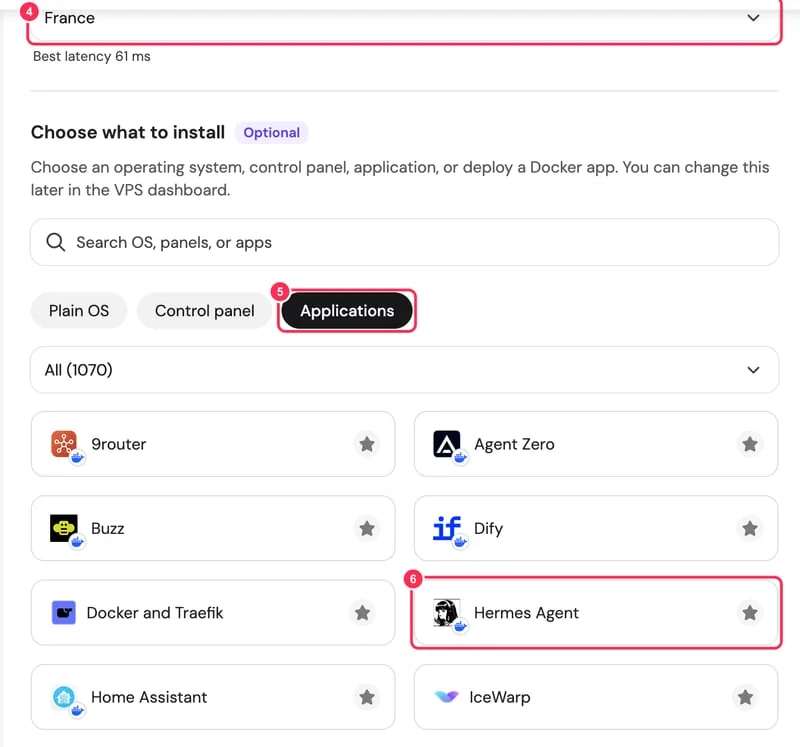
- Choose a server location: אירופה, כמה שיותר קרוב לישראל. אם Hostinger מסמנת מיקום בתווית Best latency (בבדיקות שלנו זה היה צרפת או גרמניה), משאירים אותו.
- Choose what to install: עוברים ללשונית Applications ובוחרים בכרטיס Hermes Agent. בדיוק בשם הזה.
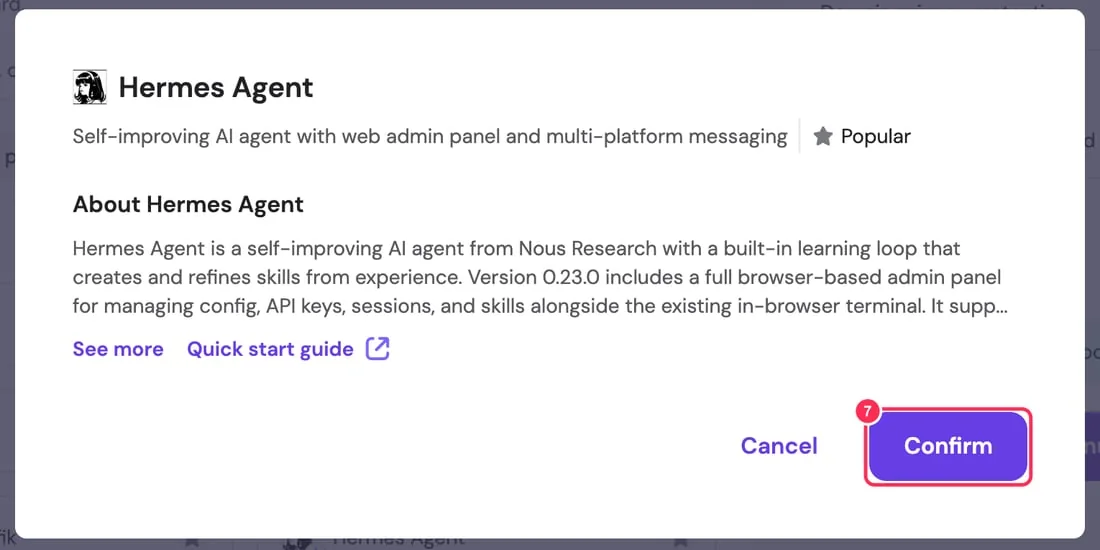
בחלון שנפתח לוחצים Confirm, ואחריו Continue.
באוקטובר 2026 העגלה הציעה גם תוספות: Daily auto-backup (גיבוי יומי, מומלץ), Ready to use AI (קרדיטים של Hostinger שמשמשים מוח, ראו שלב 3), Instant web scraping ו-Agentic Mail. אף אחת מהן לא חובה כדי להתחיל.
נרשמים עם חשבון ה-Google של העסק ומשלמים. אחרי התשלום נפתח אשף קצר שמבקש root password: בוחרים סיסמה חזקה ושומרים אותה במנהל הסיסמאות. אם האשף מבקש גם שם משתמש וסיסמה ל-Hermes, שומרים גם אותם. את מסכי האשף הזה לא צילמנו, כך שהניסוח אצלכם עשוי להיות מעט שונה.
סיסמת ה-root היא המפתח הראשי לשרת. לא שולחים אותה לאף אחד: לא לסוכן, לא לקבוצה ולא לטכנאי.
סימן שסיימתם: הגיע מייל אישור מ-Hostinger, והשרת מופיע ברשימת ה-VPS ב-hPanel. זה גם הרגע להפעיל אימות דו-שלבי (2FA) בחשבון Hostinger.
שלב 2: איך בודקים ש-Hermes רץ?
- נכנסים ל-
hpanel.hostinger.com, בוחרים VPS ולוחצים Manage ליד השרת. - בתפריט הצד בוחרים Docker Manager.
- מחפשים שורה שמתחילה ב-
hermes-agentובודקים שכתוב לידה Running. - לוחצים Open. נפתח לוח הבקרה (הדשבורד) של הסוכן, ונכנסים אליו עם שם המשתמש והסיסמה של Hermes. שם המשתמש הוא בדרך כלל
hermes.

בתחתית הדשבורד צריך להיות כתוב Gateway Status: Running. הכתובת שנפתחה בדפדפן נראית בערך כך: https://hermes-agent-xxxx.srvXXXX.hstgr.cloud. זו הכתובת של הסוכן. שומרים אותה, היא תידרש בשלב 4.
לא בחרתם Hermes Agent בעגלה?
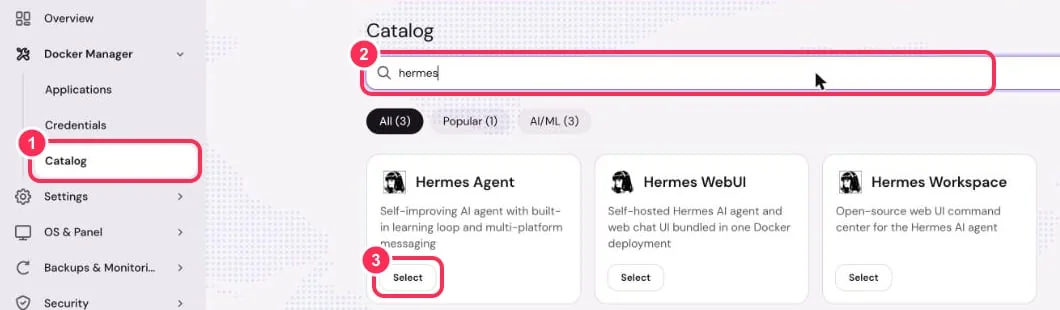
אפשר להתקין גם אחרי הקנייה. בתוך Docker Manager נכנסים ל-Catalog, מחפשים hermes ולוחצים Select בכרטיס Hermes Agent. לא Hermes WebUI ולא Hermes Workspace.
בטופס שנפתח: את ADMIN_USERNAME משאירים hermes. ב-ADMIN_PASSWORD בוחרים סיסמה חזקה ושומרים אותה במנהל הסיסמאות. את שאר השדות משאירים ריקים, ולא לוחצים Generate key: זה מפתח ל-AI Router של Hostinger, שדורש קרדיטים ורלוונטי רק למסלול החלופי שבשלב 3. לוחצים Deploy ומחכים שהסטטוס יהפוך ל-Running.
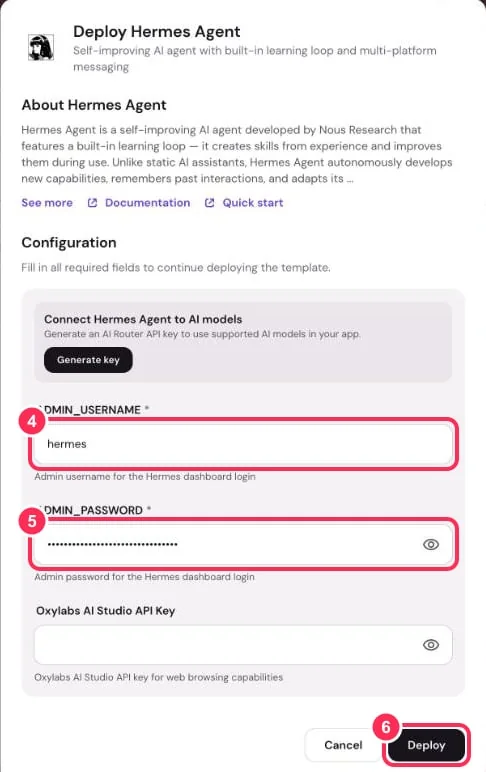
לא עלה אחרי עשר דקות? לוחצים על שלוש הנקודות (⋮) ליד הפרויקט ובוחרים Restart.
שתי סיסמאות, שני דברים שונים. סיסמת Hostinger פותחת את חשבון האחסון. שם המשתמש והסיסמה של Hermes פותחים את הסוכן. הם לא אותו דבר, ושניהם נשמרים במנהל הסיסמאות.
לא נוגעים ב-Change OS. הכפתור הזה מוחק את השרת ומתקין אותו מחדש.
שלב 3: איך מחברים לסוכן מוח?
בלי מוח, במסך CHAT של הדשבורד מופיעה הודעה אדומה: “Hermes is not connected to any AI provider”. בשלב הזה זה תקין.
הדרך שאנחנו משתמשים בה: מנוי ChatGPT
צריך מנוי ChatGPT Plus. נרשמים ב-chatgpt.com עם חשבון ה-Google של העסק, ובעמוד התוכניות בוחרים Plus ולוחצים Get Plus. זוכרים באיזה חשבון נרשמתם, כי עוד רגע מתחברים איתו.
- בדשבורד נכנסים ל-KEYS, ושם לאזור PROVIDER LOGINS.
- בשורה ChatGPT or Codex Subscription לוחצים LOGIN.
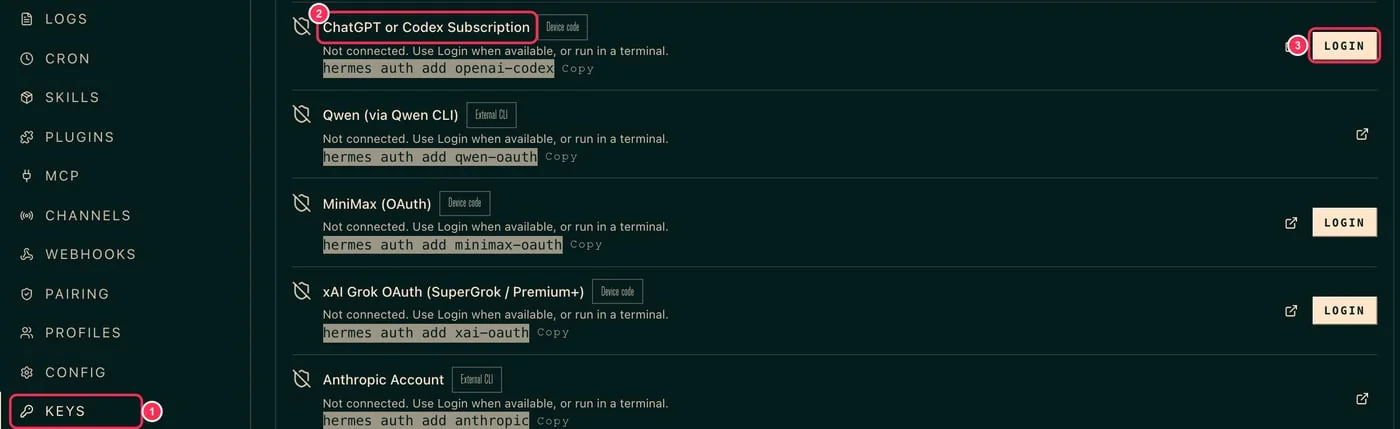
- נפתח חלון עם קוד, ולצידו לשונית של OpenAI. לוחצים COPY CODE.
- בלשונית של OpenAI בוחרים את החשבון שיש לו מנוי Plus. הוא לא ברשימה? Use another account. אם מתבקש קוד שנשלח למייל, מזינים אותו.
- מדביקים את הקוד מהדשבורד ומאשרים. יש לזה 15 דקות. הזמן עבר? מתחילים שוב מ-LOGIN. את מסך ההדבקה האחרון לא צילמנו.
- בוחרים מודל: נכנסים ל-MODELS, לוחצים CHANGE ליד MAIN MODEL, בוחרים ChatGPT or Codex Subscription, את המודל הראשון ברשימה, ואז Switch. הרשימה ריקה? Refresh Models.
בדיקה: CHAT ← New chat, וכותבים “שלום”. הגיעה תשובה? יש מוח. ההודעה האדומה נשארה? לוחצים Restart Gateway, מחכים דקה ומנסים שוב.
הדרך החלופית: קרדיטים של Hostinger
באוקטובר 2026 Hostinger הציעה בעגלה את התוספת Ready to use AI: קרדיטים שמשמשים מוח מהדקה הראשונה, בלי מנוי נפרד. מי שבוחר במסלול הזה מדלג על החיבור ל-ChatGPT. הצד השני: כשהקרדיטים נגמרים הסוכן מפסיק לענות, ולכן צריך לעקוב אחרי היתרה. את המסלול הזה בדקנו באוקטובר ולא חזרנו אליו בנובמבר.
שלב 4: איך מתקינים את Hermes Desktop ומחברים אותו לשרת?
- נכנסים לאתר הרשמי של Hermes Agent וגוללים לאזור Hermes Desktop App.
- ב-Mac לוחצים DOWNLOAD DESKTOP APP. ב-Windows לוחצים MICROSOFT STORE, או Download .exe instead למי שמעדיף קובץ התקנה.
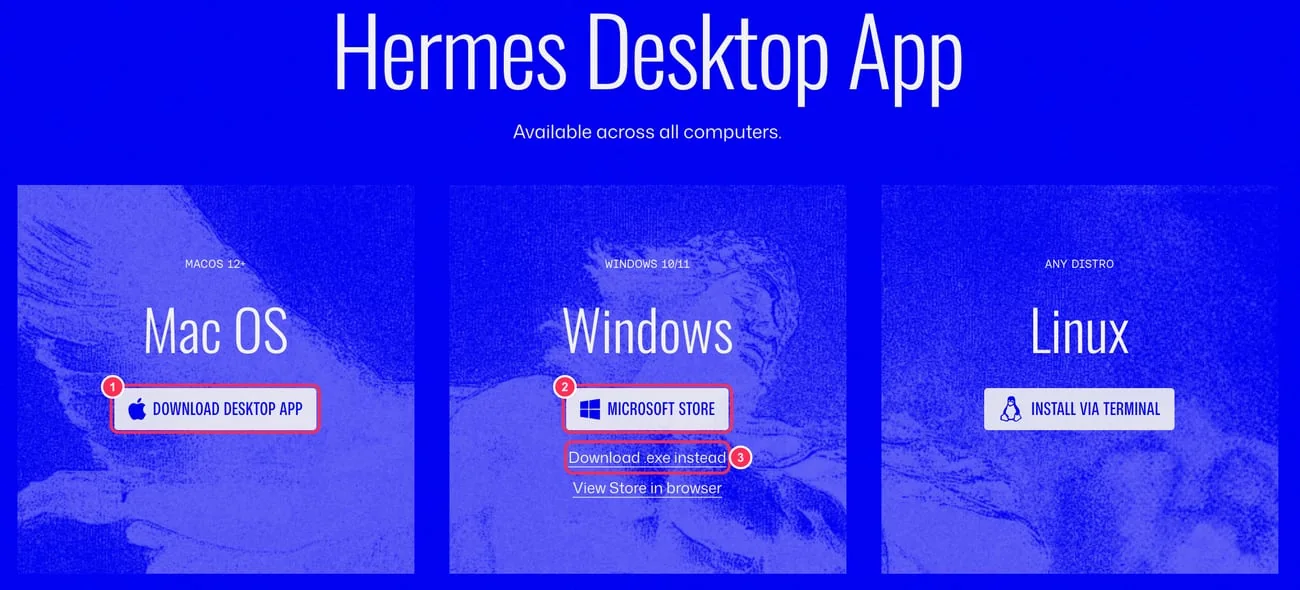
מורידים רק מהאתר הזה. בפתיחה הראשונה האפליקציה עשויה להציע להתקין סוכן מקומי על המחשב. לא צריך: הסוכן שלכם כבר רץ על השרת.
- מחברים לשרת: Settings ← Gateways, וב-Connection mode בוחרים Remote gateway. מדביקים את כתובת הסוכן משלב 2, זו שמתחילה ב-
https://. שם המשתמש והסיסמה הם אותם שם וסיסמה של הדשבורד. - לוחצים Test remote. הודעה סגולה שמתחילה ב-
Connected toאומרת שהחיבור עובד.
הטעות הכי נפוצה: האפליקציה מחוברת לסוכן Local. זה סוכן ריק שיושב על המחשב: בלי הזיכרון שלכם, בלי הוואטסאפ ולפעמים בלי מוח בכלל. אם הסוכן “שכח” הכול, כמעט תמיד זו הסיבה. חוזרים ל-Remote gateway.
ל-Hostinger יש גם מדריך רשמי לחיבור Hermes Desktop לשרת.
שלב 5: איך מלמדים את הסוכן מי הוא?
סוכן חדש לא יודע כלום על העסק. הכלל שלנו: קודם העבודה, אחר כך השם. לפני שבוחרים לסוכן שם ואישיות, מגדירים לו מה העסק, מה המשימה הראשונה ומה אסור לו.
מדביקים ב-CHAT או ב-Hermes Desktop הודעה כזאת, אחרי שמילאתם את החסר:
אתה העוזר של העסק שלי. שם העסק: ____. מה אנחנו עושים: ____. המשימה הראשונה שלך: ____. מה מותר לך: להציע ולהכין טיוטות. מה אסור בלי אישור שלי: לשלוח הודעות, לשנות או למחוק. תשמור את זה בזיכרון ותגיד לי כשסיימת.
מחכים שהסוכן יכתוב ששמר. לא מוסיפים להודעה סיסמאות או מפתחות. אחר כך לוחצים Restart Gateway, פותחים שיחה חדשה ושואלים שאלת בדיקה:
מה התפקיד שלך ומה אסור לך לעשות בלי אישור?
התשובה תואמת את מה שכתבתם? הזיכרון של Hermes עובד, והסוכן יזכור את זה גם בשיחות הבאות.
שלב 6: איך מדברים עם הסוכן בקול? (לא חובה)
שיחה קולית חיה ותמלול עוברים דרך ה-API של OpenAI. הוא מחויב לפי שימוש, ובנפרד ממנוי ChatGPT.
- ב-
platform.openai.comנכנסים עם Continue with Google. בעמוד Billing מוסיפים אמצעי תשלום (Payment methods) וקונים קרדיט בסכום קטן (Buy credits). ב-Usage limits קובעים תקציב חודשי עם התראה למייל. - בעמוד API keys לוחצים Create new secret key, נותנים שם (למשל
hermes), לוחצים Create secret key ואז Copy. המפתח מוצג פעם אחת בלבד: מדביקים אותו מיד במנהל הסיסמאות. - בדשבורד של Hermes: KEYS ← PROVIDERS. בשורה OPENAI_API_KEY (לפעמים היא בקבוצה Other) לוחצים Set, מדביקים ושומרים.
- CONFIG ← Voice: בשדה VOICE CHAT MODE מחליפים מ-
chainedל-gpt-live, לוחצים SAVE ואז Restart Gateway.
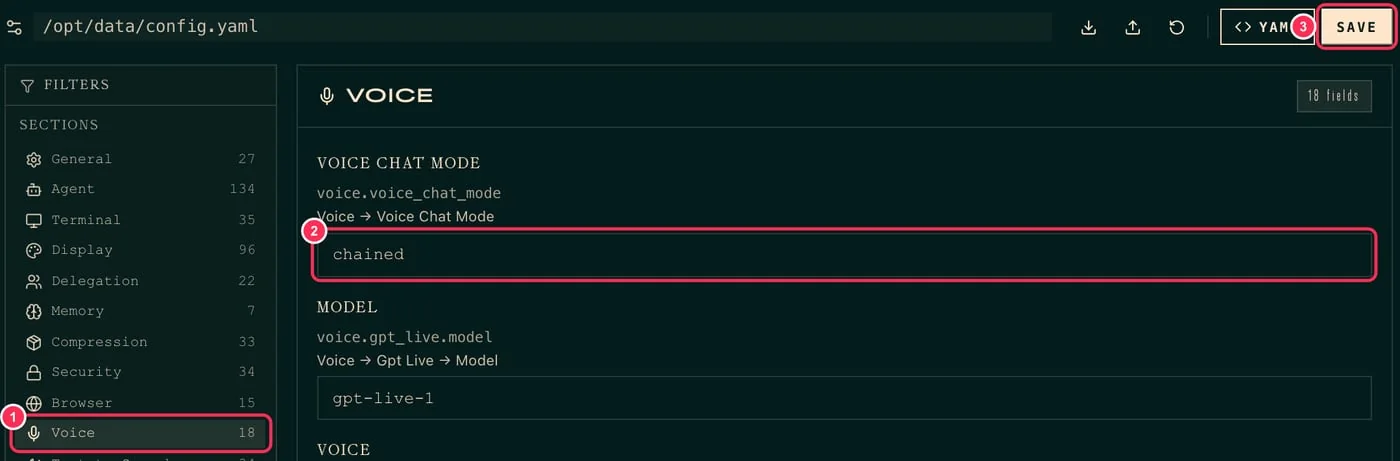
- ב-Hermes Desktop: Settings ← Voice, בוחרים GPT-Live ומאשרים גישה למיקרופון. את המסך הזה לא צילמנו.
מפתח API הוא כמו כרטיס אשראי: מי שמחזיק בו יכול לחייב אתכם. הוא לא נשלח בוואטסאפ, לא במייל ולא בצ’אט עם הסוכן. מדביקים אותו רק בשדה שלו בדשבורד.
אין קול? בודקים שלושה דברים: שהמיקרופון מורשה, שהמפתח נשמר, ושיש יתרה ב-Billing של OpenAI.
שלב 7: מה מחברים אחרי ההתקנה?
וואטסאפ. שם נעשית העבודה היומיומית. זה תהליך של כעשר דקות, והוא מפורט במדריך חיבור וואטסאפ ל-Hermes Agent.
יומן, מייל ו-Drive. אנחנו מחברים אותם דרך Composio. נרשמים ב-composio.dev (הכפתור Get started for free) ומבקשים מהסוכן להתקין:
תתקין את Composio CLI:
curl -fsSL https://composio.dev/install | sh, ואז תריץcomposio loginותשלח לי את הקישור להתחברות. אל תתקין שום דבר אחר.
מחברים כלי אחד בכל פעם, ומתחילים מבדיקה שרק קוראת:
תחבר את היומן שלי דרך Composio.
מה יש לי היום ביומן? אל תשנה כלום.
במסך ההרשאות קוראים מה מתבקש, ורק אז לוחצים Allow. אותו סדר במייל (“מה חמשת המיילים האחרונים? אל תשלח כלום.”) וב-Drive (“מה הקובץ האחרון ששיניתי?”). מי שמעדיף חיבור MCP: ב-Hermes Desktop נכנסים ל-Settings ← MCP ← Add ← HTTP, בשם composio ועם הכתובת https://connect.composio.dev/mcp.
טכנאי לשרת. Hermes לא יכול לתקן את השרת שהוא רץ עליו. בשביל זה מחברים סוכן קוד עם מפתח SSH, כמו שמוסבר בטכנאי צמוד לסוכן ה-AI.
שגרת עבודה. איך כותבים לסוכן ומה מבקשים ממנו בשבוע הראשון: הימים הראשונים עם סוכן AI בוואטסאפ.
תקלות נפוצות בהתקנה
| מה רואים | מה כנראה קרה | מה עושים |
|---|---|---|
| הודעה אדומה במסך CHAT | אין מוח מחובר | חוזרים לשלב 3. כבר חיברתם? Restart Gateway ודקה של המתנה |
| הסוכן הפסיק לענות | נגמרה המכסה של המודל | במנוי ChatGPT המכסה מתחדשת אחרי כמה שעות, לפעמים פעם בשבוע. בקרדיטים של Hostinger בודקים את היתרה ב-Docker Manager |
| Hermes Desktop לא מתחבר | הודבקה הכתובת של hPanel | מדביקים את הכתובת שנפתחת מהכפתור Open, זו שמתחילה ב-https:// |
| הסוכן “שכח” הכול | האפליקציה מחוברת לסוכן Local | Settings ← Gateways ← Remote gateway |
| הפרויקט לא במצב Running | ההתקנה נתקעה | שלוש הנקודות (⋮) ליד הפרויקט ← Restart |
| מפתח API נחשף | הודבק בצ’אט או נכנס לצילום מסך | מבטלים אותו ב-OpenAI ויוצרים חדש |
התקנתם. מה עכשיו?
סוכן מותקן הוא עדיין לא סוכן שעובד בשבילכם. מה שקובע הוא השבוע הראשון: משימה אחת, צרה, שחוזרת על עצמה, עם אישור שלכם לפני כל שליחה. רק אחרי שהיא עובדת מוסיפים עוד אחת.
מעדיפים לעשות את ההתקנה עם מישהו שכבר עשה אותה? זה חלק ממה שאנחנו עושים לעסקים. בוגרי הסדנאות שלנו ימצאו את המדריכים האלה גם באזור הסטודנטים.
Hermes Agent הוא פרויקט קוד פתוח של Nous Research. סוכנים לעצלנים אינה קשורה ל-Nous Research. עם Hostinger הקשר היחיד שלנו הוא קישור ההפניה שצוין למעלה.
שאלות נפוצות
כמה זמן לוקחת התקנת Hermes Agent?
פחות משעה במסלול שמתואר כאן: כעשר דקות לקניית השרת, כמה דקות לחיבור המוח ולהתקנת Hermes Desktop, ועוד כרבע שעה להגדרת הזהות והקול. חיבור הוואטסאפ מוסיף כעשר דקות.
צריך לעבוד עם טרמינל כדי להתקין את Hermes Agent?
לא במסלול הזה. Hostinger מתקינה את Hermes על השרת בלחיצה, ואת כל ההגדרות עושים מלוח הבקרה בדפדפן ומ-Hermes Desktop. טרמינל נדרש רק למי שמתקין ידנית על שרת אחר.
אילו חשבונות צריך לפתוח בשביל ההתקנה?
שניים בטוח: חשבון Hostinger לשרת ומנוי ChatGPT שמשמש מוח. מי שרוצה שיחה קולית מוסיף חשבון API של OpenAI, שמחויב לפי שימוש. התוכנה של Hermes עצמה חינמית.
אפשר להתקין את Hermes Agent על המחשב במקום על שרת?
אפשר, אבל אז הסוכן עובד רק כשהמחשב דולק ומחובר. לסוכן שעונה בוואטסאפ גם בלילה צריך שרת שדולק כל הזמן, ולכן המדריך הזה הולך על VPS.
מה ההבדל בין Hermes Agent ל-Hermes Desktop?
Hermes Agent הוא הסוכן עצמו, והוא רץ על השרת. Hermes Desktop היא אפליקציה למחשב שמשמשת חלון לסוכן. מי שמחבר אותה בטעות לסוכן מקומי במקום לשרת מדבר עם סוכן ריק.
הסוכן הפסיק לענות אחרי ההתקנה. מה בודקים?
קודם כול את המוח: במנוי ChatGPT ייתכן שנגמרה המכסה, והיא מתחדשת אחרי כמה שעות. אחר כך בודקים ב-hPanel שהפרויקט במצב Running, ושב-Hermes Desktop נבחר Remote gateway ולא Local.