טכנאי צמוד לסוכן ה-AI: מחברים Codex או Claude Code לשרת ב-SSH
Hermes Agent מסדר לעצמו כמעט הכול: מיומנויות, זיכרון, משימות. את השרת שהוא יושב עליו הוא לא יכול לתקן. בשביל זה נותנים לסוכן קוד, Codex של OpenAI או Claude Code של Anthropic, מפתח לשרת. מעכשיו, כש-Hermes נתקע או כשצריך עדכון או גיבוי, כותבים לטכנאי בעברית מה קרה. הוא בודק ומטפל, ורק באישור שלכם.
כך מתוחזקים גם השרתים של הסוכנים שלנו בסוכנים לעצלנים: סוכן קוד, מפתח SSH וכללים כתובים. צילומי המסך הם מ-hPanel של Hostinger בנובמבר 2026, והכתובות והמפתחות שמופיעים בהם הם דוגמאות. המדריך מניח שכבר יש לכם סוכן רץ. אם לא, מתחילים במדריך ההתקנה המלא.
מי זה מי?
- Hermes הוא העובד.
- השרת הוא המשרד שלו ב-Hostinger. שם הוא יושב יום ולילה.
- SSH הוא המפתח לדלת של המשרד.
- הטכנאי נכנס עם המפתח כשמשהו במשרד צריך תיקון.
למה Hermes לא מתקן את עצמו?
כי הוא רץ בתוך “קופסה” סגורה בשרת, קונטיינר של Docker. את מה שבתוך הקופסה הוא מסדר יפה. אבל הוא לא יכול להחליף את הקופסה עצמה (עדכון גרסה), להדליק את עצמו כשהוא כבוי, או לתקן הגדרה שבגללה הוא לא עולה. בשביל זה צריך מישהו שעומד מחוץ לקופסה.
Codex או Claude Code: במי לבחור?
שניהם עושים את אותה עבודה, אז בוחרים לפי המנוי שכבר יש לכם.
| Codex | Claude Code | |
|---|---|---|
| של מי | OpenAI | Anthropic |
| איזה מנוי צריך | ChatGPT בתשלום, Plus ומעלה. אותו מנוי שיכול לשמש מוח ל-Hermes | Claude בתשלום, Pro ומעלה. בתוכנית החינמית אין Claude Code |
| מאיפה מורידים | chatgpt.com/download |
claude.com/download |
| איפה זה באפליקציה | עוברים למצב Codex | הלשונית Code |
| קובץ הכללים | AGENTS.md |
CLAUDE.md |
| המצב הבטוח | Ask for approval | Manual |
| המצב שלא בוחרים | Full access | Bypass permissions |
רוצים להכיר את הכלים עצמם לפני שנותנים להם מפתח? יש לנו מדריך ל-Codex ומדריך ל-Claude Code. מצבי ההרשאות מתועדים אצל היצרנים: Codex ו-Claude Code.
איך מחברים את הטכנאי לשרת? שבעה שלבים
שלב 1: מורידים את האפליקציה
מורידים מהכתובת שבטבלה, מתקינים ונכנסים עם החשבון שיש לו מנוי. ב-ChatGPT עוברים למצב Codex. ב-Claude עוברים ללשונית Code.
שלב 2: פותחים תיקיית עבודה ובוחרים מצב בטוח
יוצרים במחשב תיקייה בשם hermes-server, למשל בתוך המסמכים, ופותחים אותה באפליקציה. זה “תיק השרת” של הטכנאי: שם יישבו הכללים שלו.
בוחרים במצב שמבקש אישור על כל פעולה: Ask for approval ב-Codex, Manual ב-Claude Code. זה הבלם שלכם.
שלב 3: יוצרים מפתח
שולחים לטכנאי:
צור לי מפתח SSH חדש בשם
hermes-vps, מסוג ed25519, בתיקייה~/.ssh, בלי סיסמה למפתח. אם כבר יש מפתח בשם הזה, אל תדרוס אותו, תשתמש בו. בסוף העתק את המפתח הציבורי ללוח (clipboard) והצג לי אותו. אל תציג את המפתח הפרטי.
הטכנאי מבקש אישור להריץ פקודה כזאת, ומאשרים:
ssh-keygen -t ed25519 -f ~/.ssh/hermes-vps -N ""התוצאה: שורה ארוכה שמתחילה ב-ssh-ed25519, שכבר הועתקה ללוח.
נוצרו שני קבצים. המפתח הציבורי הוא המנעול: אותו מתקינים על השרת. המפתח הפרטי הוא המפתח עצמו: הוא נשאר רק במחשב שלכם. מפתח בלי סיסמה פירושו שמי שמחזיק במחשב פתוח מחזיק גם בכניסה לשרת, ולכן המחשב עצמו חייב להיות נעול בסיסמה.
שלב 4: מוצאים את כתובת השרת
נכנסים ל-hpanel.hostinger.com, בוחרים VPS ולוחצים Manage ליד השרת.

בעמוד Overview, בשורה IP, לוחצים על סמל ההעתקה, ושומרים את הכתובת בצד.
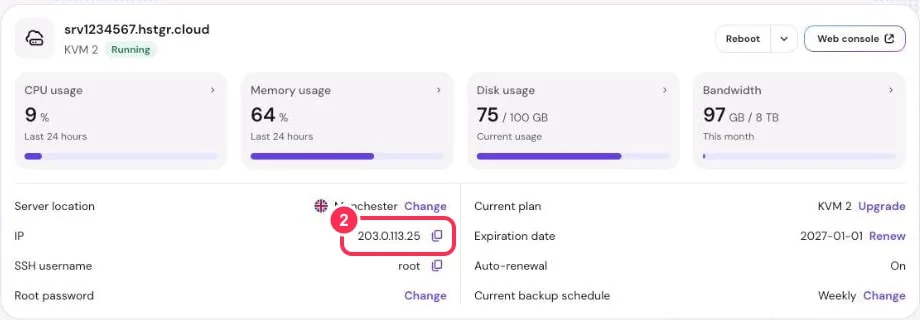
ה-IP הוא הכתובת של השרת, כמו מספר טלפון. הוא לא סוד, אבל גם אין סיבה לפרסם אותו.
שלב 5: מתקינים את המנעול בשרת
בתפריט הצד של hPanel: Settings ← SSH keys, ושם Add SSH key.
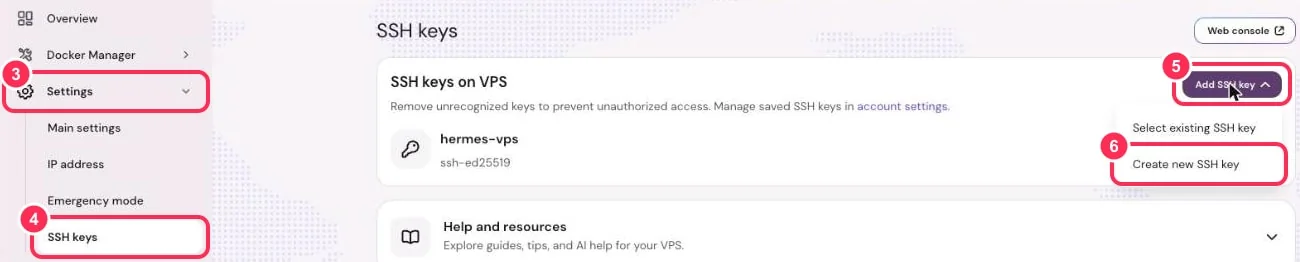
בוחרים Create new SSH key, נותנים שם (למשל hermes-vps), מדביקים את המפתח הציבורי בשדה הלבן ולוחצים Save.
העתקתם בינתיים את ה-IP, והמפתח כבר לא בלוח? כותבים לטכנאי: “העתק שוב את המפתח הציבורי ללוח”.
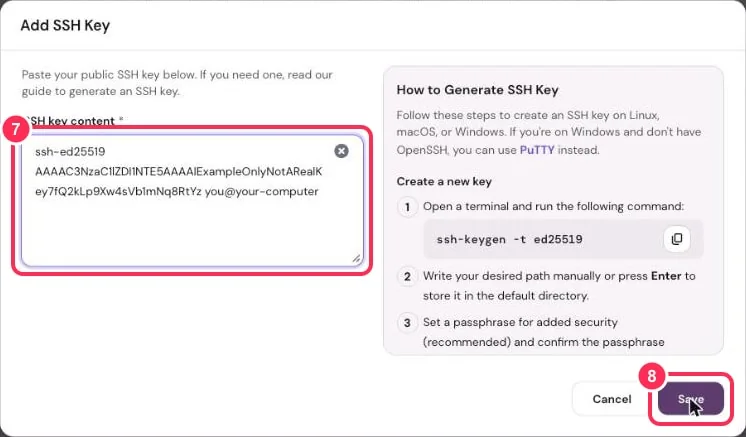
כשהמפתח נשמר, הוא מופיע ברשימה:

מדביקים רק שורה שמתחילה ב-
ssh-ed25519. טקסט שמתחיל ב-BEGIN OPENSSH PRIVATE KEYהוא המפתח הפרטי, ואותו לא מדביקים בשום מקום.
שלב 6: בודקים בלי לגעת
שולחים לטכנאי, עם ה-IP שהעתקתם בשלב 4 במקום SERVER_IP:
התחבר ב-SSH לשרת
root@SERVER_IPעם המפתח~/.ssh/hermes-vps. בדוק אילו קונטיינרים רצים והאם Hermes תקין. אל תשנה כלום. הסבר לי בעברית פשוטה מה מצאת.
הוא מבקש אישור להתחבר, בפקודה כזאת:
ssh -i ~/.ssh/hermes-vps root@SERVER_IP "docker ps"בפעם הראשונה המחשב שואל אם לסמוך על השרת (yes/no). זה תקין, מאשרים. תוצאה טובה: הטכנאי מדווח ש-Hermes במצב Running.
שלב 7: קובעים כללי בית
שולחים לטכנאי את ההודעה הבאה. ב-Claude Code מחליפים את שם הקובץ ל-CLAUDE.md.
צור בתיקייה הזאת קובץ בשם
AGENTS.mdעם כללי העבודה שלך מול השרת שלי:
- השרת:
root@SERVER_IP. המפתח:~/.ssh/hermes-vps. על השרת רץ Hermes, בתוך Docker.- קודם בודקים. מסבירים לי בעברית פשוטה מה מצאת, ורק אז מציעים תיקון.
- לא משנים, לא מוחקים, לא מפעילים מחדש ולא מעדכנים שום דבר לפני שאישרתי.
- לפני כל שינוי עושים גיבוי של מה שמשנים, ואומרים לי איפה הוא נשמר.
- לא מציגים ולא מעתיקים סיסמאות, מפתחות API או טוקנים. אם צריך להזין מפתח, מכינים לי פקודה, והיא מודבקת בשרת רק על ידי.
- לא נוגעים בחיבור הוואטסאפ ובקבצי ההתחברות של Hermes.
- לא משנים את חומת האש ואת הגדרות ה-SSH של השרת.
אחרי שיצרת את הקובץ: התחבר לשרת, מצא באיזו תיקייה Hermes מותקן ואיך קוראים לקונטיינר שלו, והוסף את זה לקובץ.
הטכנאי יוצר את הקובץ ומשלים אותו. מעכשיו הוא קורא אותו בתחילת כל שיחה בתיקייה הזאת, כמו שמתואר בתיעוד של AGENTS.md ושל CLAUDE.md. רוצים להוסיף כלל משלכם? כותבים לו: “תוסיף לכללים ש…”.
סיימתם. מעכשיו, כשמשהו בשרת צריך יד: פותחים את הטכנאי בתיקייה hermes-server וכותבים לו בעברית מה קרה.
שלוש דלתות: מי מטפל במה?
דלת 1, רוב הזמן: מדברים ישר עם Hermes
- “תתקין את הסקיל של הצעות המחיר”.
- “מעכשיו תענה קצר ובגובה העיניים”.
- “תזכור שבימי שישי לא עובדים אצלנו”.
- “כל בוקר ב-8 שלח לי את היומן של היום”.
- חיבורים ליומן, למייל ול-Drive, ואישור של מספר וואטסאפ חדש.
דלת 2, כשצריך יד בשרת: קוראים לטכנאי
- Hermes לא עונה.
- עדכון גרסה, עם גיבוי לפני ובדיקה אחרי.
- הגדרה שבורה שבגללה הוא לא עולה.
- גיבוי לפני שינוי גדול.
- השרת איטי, או שנגמר בו המקום.
- “למה הוא לא ענה לי בלילה?”
דלת 3, תמיד: רק אתם
- סיסמאות ומפתחות. לא כותבים אותם ל-Hermes, וגם לא לטכנאי.
- מפתחות API: הטכנאי מכין פקודה, ואתם מדביקים אותה בעצמכם ב-Hostinger.
- שם המשתמש והסיסמה של הסוכן: רק בשדה ההתחברות.
- ה”כן” הסופי.
שמונה בקשות מוכנות לטכנאי
כותבים לו בעברית רגילה, כמו לבעל מקצוע.
| מתי | מה כותבים |
|---|---|
| Hermes לא עונה | “Hermes לא עונה לי. התחבר לשרת, בדוק מה קרה והסבר לי בעברית פשוטה. אל תשנה כלום לפני שאישרתי.” |
| גיבוי לפני שנוגעים | “עשה גיבוי מלא של התיקייה של Hermes בשרת. תגיד לי איפה הוא נשמר וכמה מקום הוא תופס.” |
| יש גרסה חדשה? | “בדוק איזו גרסה של Hermes רצה אצלי והאם יש חדשה יותר. אל תעדכן. הסבר לי מה ישתנה, מה הסיכון, ואיך חוזרים אחורה אם משהו נשבר.” |
| למה הוא לא ענה בלילה? | “הסוכן לא ענה לי אתמול בערב. קרא את הלוגים של Hermes מהשעות האלה והסבר לי מה קרה.” |
| השרת איטי או מלא | “בדוק כמה מקום פנוי נשאר בשרת ומה תופס הכי הרבה. אל תמחק כלום, רק תראה לי רשימה.” |
| הפעלה מחדש | “הפעל מחדש את Hermes, חכה שיעלה, ובדוק שהוא עונה ושהוואטסאפ מחובר.” |
| להוסיף מפתח API | “צריך להוסיף ל-Hermes מפתח API. אל תבקש ממני את המפתח. הכן לי פקודה מוכנה והסבר איפה בדיוק ב-Hostinger מדביקים אותה.” |
| מה השתנה? | “סכם לי בעברית מה שינית היום בשרת, איפה הגיבויים, ואיך מחזירים כל שינוי אחורה.” |
מה עושים כשזה לא עובד?
- Permission denied. בודקים ב-hPanel, בעמוד Settings ← SSH keys, שהמפתח מופיע (שלב 5). מופיע ועדיין נכשל? כותבים לטכנאי: “הכניסה לשרת נכשלה עם Permission denied. תן לי פקודה אחת להדבקה ב-Web Console של Hostinger שמוסיפה את המפתח הציבורי שלי למפתחות המורשים של root.” בעמוד Overview לוחצים Web console, מדביקים, Enter, וחוזרים לשלב 6.
- Connection timed out או Connection refused. בודקים ב-hPanel שהשרת במצב Running, ושה-IP שבפקודה זהה ל-IP שבעמוד Overview.
- הטכנאי מציע למחוק, לאתחל או להתקין מחדש. לא מאשרים אוטומטית. כותבים: “הסבר לי בעברית מה הפקודה הזאת עושה, מה הסיכון, ואיך חוזרים אחורה”. ההסבר לא ברור? לא מאשרים, ומתייעצים עם מישהו שמבין בשרתים.
- הטכנאי מבקש אישור על כל דבר. זה מכוון. פקודות שרק קוראות, כמו
docker psאוlogs, מאשרים בנחת. עוצרים וקוראים פעמיים כשמופיעות מילים כמוrm,down,restartאוreboot. - דחוף, ואין מחשב. אפשר להפעיל מחדש מהטלפון: ב-hPanel נכנסים ל-Docker Manager, לוחצים על שלוש הנקודות (⋮) ליד הפרויקט של Hermes ובוחרים Restart.
- החלפתם מחשב. עוברים שוב על שלבים 1 עד 7 במחשב החדש. אחר כך מוחקים את המפתח הישן ב-hPanel: Settings ← SSH keys, וסמל הפח האדום.
- hPanel נראה אחרת. הצילומים מנובמבר 2026. השמות (VPS, Manage, Settings, SSH keys) בדרך כלל נשארים. לא מוצאים? שואלים את הטכנאי: “איפה ב-hPanel של Hostinger מוסיפים SSH key לשרת?”.
בשורה התחתונה
טכנאי עם מפתח לשרת חוסך את הרגע שבו הסוכן שותק ואין לכם מושג למה. אבל צריך להגיד את זה ישר: גישת root היא גישה מלאה. אם תאשרו פקודה הרסנית, היא תתבצע. הבלמים הם שלושה: מצב שמבקש אישור, כללים כתובים וגיבוי לפני כל שינוי. מי שמאשר בלי לקרוא מוותר על שלושתם.
והכלל שלא משתנה: סיסמאות ומפתחות לא כותבים בצ’אט. לא ל-Hermes ולא לטכנאי.
Codex הוא מוצר של OpenAI, ו-Claude Code הוא מוצר של Anthropic. Hermes Agent הוא פרויקט קוד פתוח של Nous Research. סוכנים לעצלנים אינה קשורה לאף אחת מהחברות האלה.
שאלות נפוצות
מה זה SSH במילים פשוטות?
SSH הוא דרך מאובטחת להתחבר לשרת מרחוק ולהריץ עליו פקודות. במקום סיסמה משתמשים בזוג מפתחות: מפתח ציבורי שמותקן על השרת, ומפתח פרטי שנשאר רק במחשב שלכם.
מה עוצר את הטכנאי מלהרוס משהו בשרת?
שלושה בלמים: מצב עבודה שמבקש אישור על כל פעולה, קובץ כללים כתוב וגיבוי לפני כל שינוי. צריך לדעת שגישת root היא גישה מלאה, ופקודה הרסנית שאישרתם תתבצע. מי שמאשר בלי לקרוא מוותר על הבלמים.
Codex או Claude Code: מה עדיף לתחזוקת שרת?
שניהם עושים את אותה עבודה, ולכן בוחרים לפי המנוי שכבר יש לכם: ChatGPT בתשלום ל-Codex, או Claude בתשלום ל-Claude Code. ההבדל המעשי הוא בשמות: קובץ הכללים נקרא AGENTS.md ב-Codex ו-CLAUDE.md ב-Claude Code.
צריך לדעת לינוקס בשביל זה?
לא. כותבים לטכנאי בעברית מה קרה, והוא מציע פקודות ומסביר מה כל אחת עושה. מה שכן נדרש: לקרוא את ההסבר לפני שמאשרים, ולעצור כשמופיעות מילים כמו rm, down או reboot.
מה עושים כשמחליפים מחשב?
עוברים שוב על שבעת השלבים במחשב החדש ויוצרים בו מפתח חדש. אחר כך מוחקים את המפתח הישן ב-hPanel, בעמוד SSH keys שבתוך Settings.
מה אסור להדביק ב-Hostinger?
את המפתח הפרטי. ב-Hostinger מדביקים רק את המפתח הציבורי, שורה שמתחילה ב-ssh-ed25519. טקסט שמתחיל ב-BEGIN OPENSSH PRIVATE KEY הוא המפתח הפרטי, והוא לא עוזב את המחשב.
מקורות
- Hostinger – שימוש במפתחות SSH בשרת VPS
- Hostinger – התחברות לשרת VPS ב-SSH
- Hostinger – שימוש ב-Web Console
- Hostinger – ניהול פרויקטים ב-Docker Manager
- Codex Docs – מצבי הרשאות
- Codex Docs – קובץ AGENTS.md
- Codex Docs – חיבורים מרוחקים
- Claude Code Docs – אפליקציית הדסקטופ
- Claude Code Docs – זיכרון וקובץ CLAUDE.md